Alle Apps
Bald im App Store Für iPhone & iPad English
Monitor-App für Sony-Kameras

Liveglas — Dein iPad wird zum Kameramonitor.

Livebild deiner Sony, Belichtung, Weißabgleich und Aufnahme in der Hand — mit den Werkzeugen eines echten Monitors. Über WLAN oder USB-C-Kabel.

Worum es geht

Ein Monitor, der nicht abreißt

Ich filme meine Erklärvideos mit einer Sony in S-Log3. Die Sony-App zeigt das Bild, aber flach, ohne Falschfarben und mit Abbrüchen, sobald das WLAN kurz hakt. Ein externer Monitor ist ein weiteres Gerät mit Akku, Kabel und Halterung. Liveglas macht das iPad, das ohnehin dabei ist, zum Monitor.

Die Verbindung ist das Wichtigste: Bricht sie ab, baut Liveglas sie selbst wieder auf, ohne dass du etwas tippen musst, und zeigt immer, wie alt das Bild gerade ist. Am Kabel geht es noch stabiler.

Die Besonderheiten

Werkzeuge vom Set

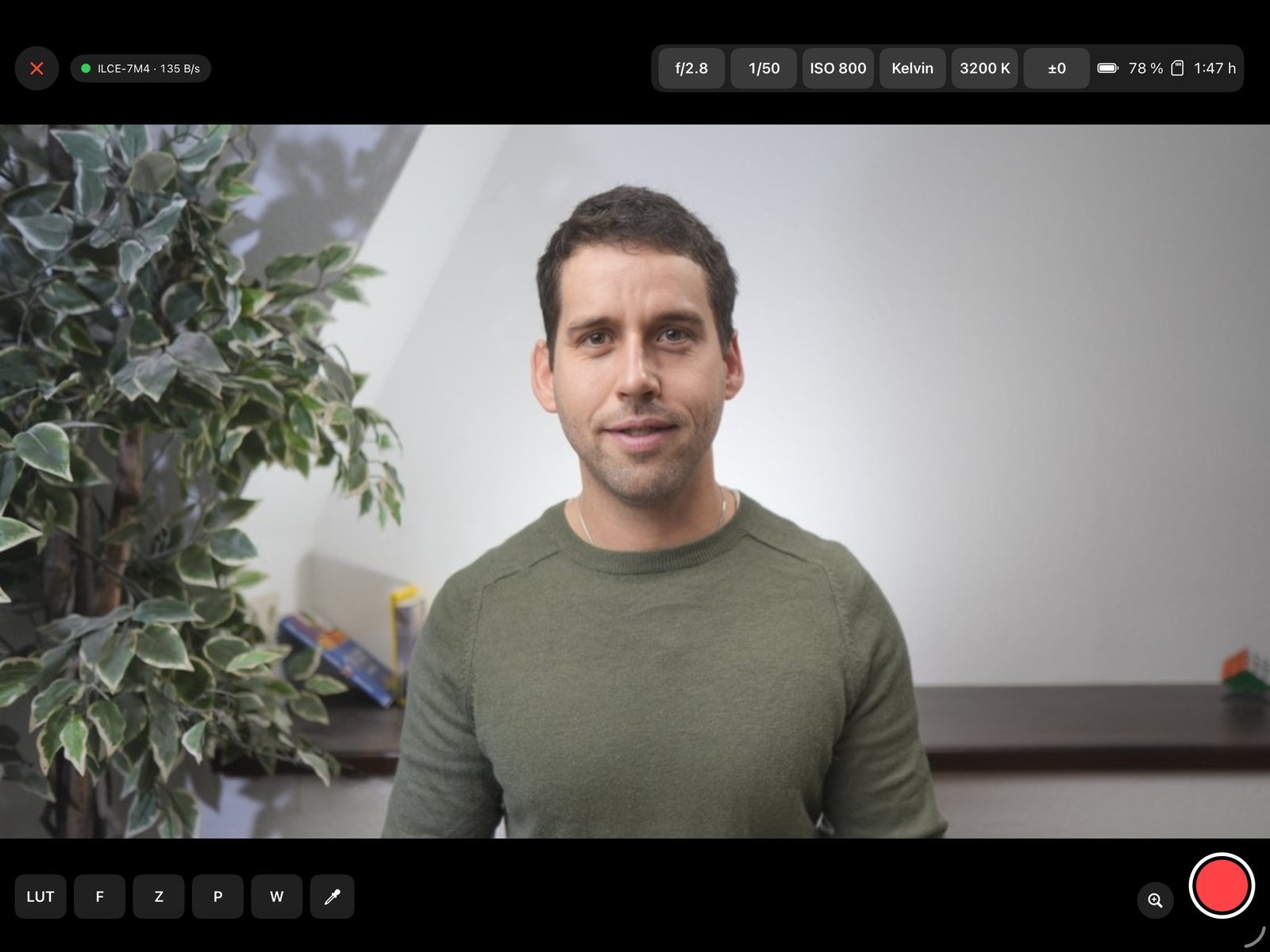
Alle Bilder stammen aus der App, auf dem iPad im Querformat.

Monitor

Livebild und Kamerawerte

Blende, Verschluss, ISO, Weißabgleich, Kelvin und Belichtungskorrektur stehen oben als große Knöpfe — getippt, gewählt, die Kamera übernimmt. Daneben Akku und Restzeit der Karte. Die Statusanzeige sagt ehrlich, wie frisch das Bild ist.

WLAN oder USB-CAufnahme startenAkku & Karte
Monitor
Belichten

Falschfarben, Zebra, Peaking, LUT

S-Log3 sieht flach aus — mit der eingebauten LUT nach Rec.709 siehst du das fertige Bild. Falschfarben zeigen Pegel nach der ARRI-Skala, Zebra warnt vor Ausbrennen, Peaking zeigt, was scharf ist. Eigene .cube-LUTs importierst du per Knopf.

S-Log3 → Rec.709eigene LUTsZebra & Peaking
Belichten
Farbe

Hautton-Pipette und Vektorskop

Tipp auf Haut, und Liveglas sagt, ob sie auf der Hautton-Linie liegt oder zu rot oder zu gelb ist — mit Pegel und Winkel, live nachgeführt. Das Vektorskop zeigt den Punkt als Kreuz. Für den Weißabgleich tippst du auf eine Grau- oder Weißkarte, die App stellt Kelvin und Grün/Magenta an der Kamera selbst ein.

WaveformVektorskopWeißabgleich per Karte
Farbe
Aufnahme

Rot heißt: läuft.

Startest du die Aufnahme — in der App oder an der Kamera —, bekommt das ganze Bild einen roten Rahmen wie ein Tally-Licht, oben steht groß die laufende Zeit. Aus zwei Metern erkennbar.

Tally-RahmenLaufzeitREC auch von der Kamera
Aufnahme
Außerdem
  • Zwei WegeWLAN der Kamera oder USB-C-Kabel — derselbe Monitor mit allen Werkzeugen.
  • Nur LivebildÜber USB-Streaming das Bild in voller Auflösung, mit LUT, Falschfarben und Scopes.
  • TastaturAm iPad mit Tastatur: F, Z, P, W, Leertaste für REC, Esc zum Schließen.
  • Deutsch & EnglischDie App spricht beide Sprachen.
Gut zu fragen

Häufige Fragen

Welche Kameras funktionieren?

Sony-Kameras mit „PC-Fernbedienung“ (Remote Shooting). Getestet ist Liveglas mit der a6700; weitere Modelle folgen. Liveglas ist ein unabhängiges Projekt und steht in keiner Verbindung zu Sony.

WLAN oder Kabel?

Beides. Über WLAN bist du frei, über USB-C ist die Verbindung am stabilsten. Wählst du an der Kamera „USB-Streaming“, bekommst du nur das Livebild, dafür in voller Auflösung.

Braucht Liveglas Internet oder ein Konto?

Nein. Das iPhone oder iPad spricht direkt mit der Kamera. Details stehen in der Datenschutzerklärung.

Gibt es Liveglas auf Englisch?

Ja. Die App spricht Deutsch und Englisch. Diese Seite gibt es auf Englisch.

Gut zu wissen

Datenschutz und Hilfe

Wo die Daten liegen

Das Livebild geht direkt von der Kamera auf dein Gerät und nirgendwohin sonst. Kein eigener Server, kein Konto, kein Tracking.

Datenschutzerklärung

Hilfe

Fragen und Fehlermeldungen beantwortet die Support-Seite.